
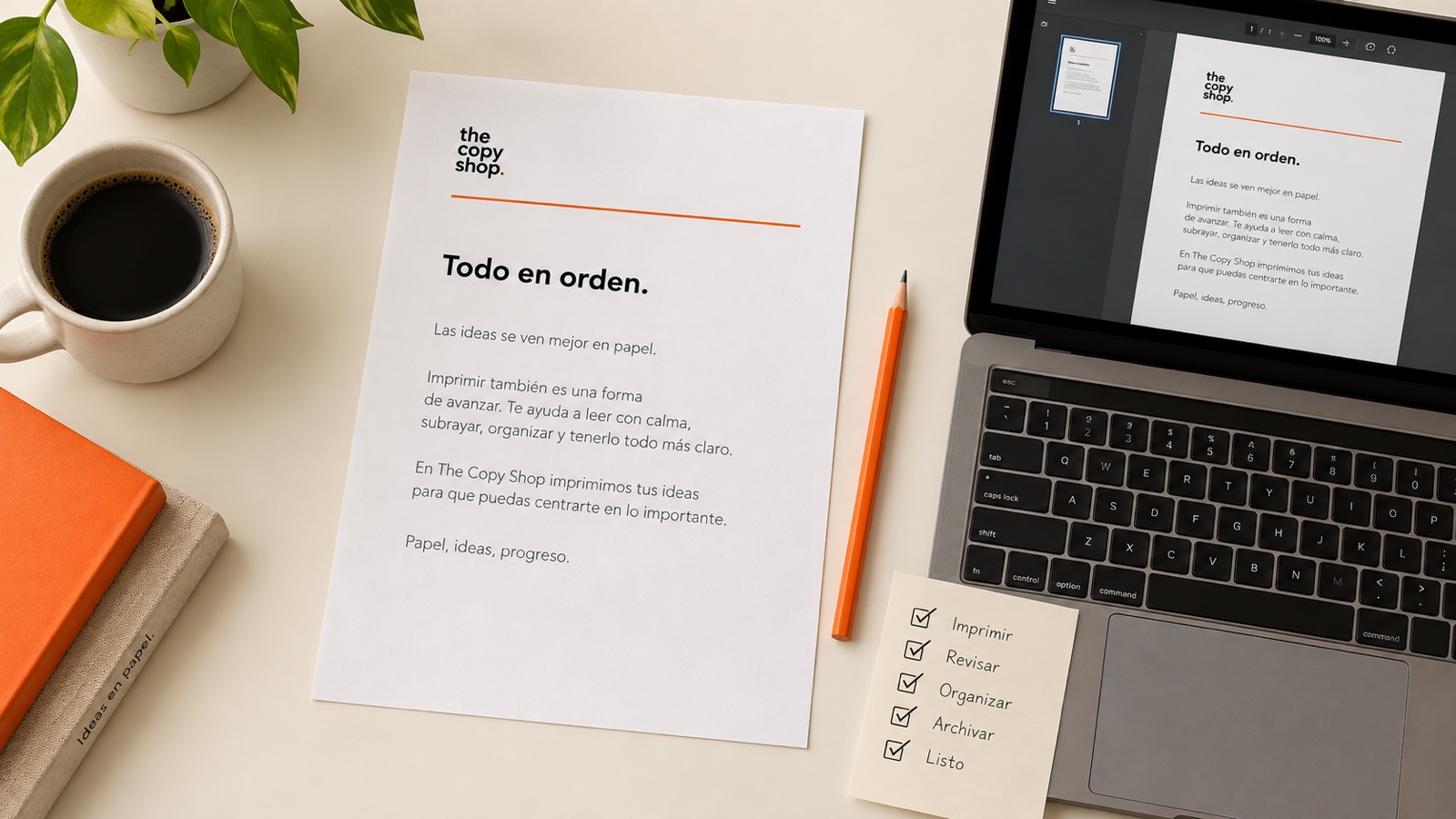
Tu archivo ya está terminado. Antes de enviarlo, merece la pena comprobar que el PDF contiene exactamente lo que quieres llevar al papel: el tamaño correcto, todas las páginas y ningún comentario que se haya colado desde el borrador.
Esta revisión te ayudará a detectar errores antes de imprimir apuntes, dosieres o trabajos. Si vas a encargar tarjetas o folletos, también tendrás que comprobar las indicaciones de corte del producto.
1. Abre el PDF que vas a enviar
Revisa el archivo exportado, aunque el documento original se vea bien. Recorre sus páginas y comprueba que no se hayan desplazado tablas, desaparecido imágenes o cortado líneas.
Siempre que puedas, exporta desde el programa donde has creado el documento. Evita convertir las páginas en capturas de pantalla: puedes perder nitidez y convertir el texto en una imagen.
Pon al archivo un nombre que permita reconocerlo, como apuntes-tema-01.pdf. Si has hecho correcciones, comprueba que estás adjuntando la versión definitiva.
2. Comprueba el tamaño y la orientación
Una página que ocupa toda la pantalla no tiene por qué ser A4. Mira las dimensiones del documento: el A4 mide 210 × 297 mm.
Si has reunido archivos de distintas procedencias, revisa que no se mezclen tamaños por accidente. Puede haber páginas horizontales y verticales en un mismo PDF; lo importante es que esa combinación sea intencionada.
Para comprobar un diseño mediante una prueba impresa, distingue entre «Tamaño real» y «Ajustar». La primera opción imprime sin escalar; la segunda puede cambiar las dimensiones para adaptarlas al área imprimible. Referencia: Adobe Acrobat.
3. Revisa el orden y las páginas en blanco
Abre la vista de miniaturas para detectar páginas repetidas, saltos o documentos colocados en otro orden.
No elimines automáticamente todas las páginas en blanco. En una impresión a doble cara, algunas sirven para que el siguiente capítulo empiece en una cara concreta.
Si envías varios PDF, indica el orden y si deben ir juntos o separados. Los nombres 01-portada.pdf, 02-contenido.pdf y 03-anexos.pdf ayudan, pero conviene acompañarlos de una instrucción clara.
4. Deja espacio para leer y encuadernar
Comprueba que los textos, números de página y tablas no estén demasiado cerca del borde. Si vas a encuadernar, presta especial atención al lado donde irá la encuadernación.
El margen necesario depende del acabado y del documento. Antes de cambiar toda la maquetación, consulta qué espacio requiere tu trabajo.
En tarjetas, flyers o diseños con color hasta el borde, aparece otra cuestión: el sangrado, una prolongación del fondo más allá de la línea de corte. No sustituye al margen de seguridad del texto. Utiliza la plantilla o las medidas que te indique la imprenta; no añadas marcas de corte por tu cuenta si no te las han pedido. Referencia: Adobe, preparación del sangrado.
5. Comprueba imágenes, gráficos y letras
Amplía las zonas con fotografías, logotipos y capturas para buscar pixelación o desenfoque. Después comprueba si los detalles se leen al tamaño al que vas a imprimirlos. Una prueba en papel ayuda especialmente con textos pequeños.
Revisa también los gráficos que dependen del color. Si vas a imprimir en blanco y negro, sus líneas y leyendas deben seguir distinguiéndose.
Al exportar, conserva las fuentes incrustadas cuando el programa y su licencia lo permitan: así reduces el riesgo de que se sustituyan por otras. No hace falta convertir todo el documento en una imagen para mantener su aspecto. Referencia: Adobe, ajustes de creación de PDF.
6. Retira lo que no deba imprimirse
Busca comentarios, anotaciones de revisión, textos provisionales y datos que no quieras incluir. Comprueba que el PDF se puede abrir y que no tiene restricciones que impidan imprimirlo.
Si has rellenado un formulario, cierra el archivo y vuelve a abrirlo para asegurarte de que los datos han quedado guardados.
7. Acompaña el archivo con las instrucciones del pedido
El PDF contiene las páginas, pero no explica por sí solo cómo quieres recibirlas. Indica los ejemplares, el tamaño final, el color, una o dos caras y la encuadernación.
Si sólo quieres imprimir una parte, utiliza la posición de las páginas dentro del PDF. La página 10 del archivo puede llevar otro número escrito, por ejemplo si antes hay una portada y un índice.
Última comprobación antes de enviar
- Es la versión definitiva y se abre correctamente.
- El tamaño, la orientación y el orden son los previstos.
- Las imágenes y los textos se leen bien.
- Los márgenes permiten cortar o encuadernar sin perder contenido.
- No quedan comentarios ni páginas accidentales.
- Las instrucciones especifican qué imprimir y cómo.
¿Hay alguna opción que no tengas clara? Consulta con The Copy Shop antes de cerrar el pedido e indica qué documento quieres imprimir y cómo vas a utilizarlo.
¿Ya lo tienes comprobado?